Algunas sugerencias sobre el uso del programa pueden tener un gran impacto en la productividad de quien trabaja con una o varias hojas de cálculo al mismo tiempo. Vea las sugerencias.
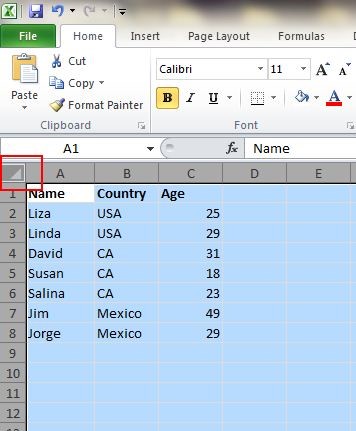
- Un clic para seleccionar todas las celdas
Con sólo un clic sobre el botón de esquina, como en la imagen de abajo, todas las celdas de la hoja de cálculo serán seleccionadas. Usted también puede realizar esa selección por el acceso directo CRTL + T.
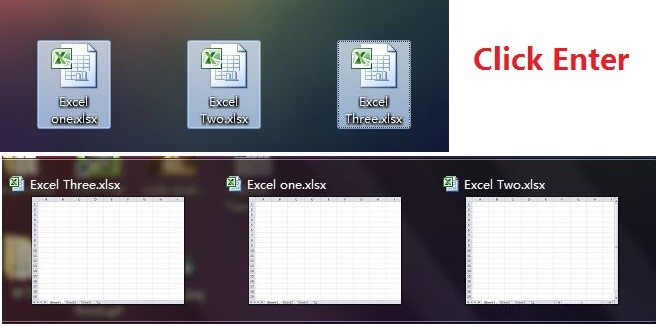
Abrir archivos de Excel en masa
- En lugar de abrir archivos uno a uno cuando se tienen varios archivos, usted puede abrirlos a todos de una vez. Basta seleccionar los archivos que usted quiere abrir, y luego, presione la tecla Enter de su teclado. Todos los archivos serán abiertos simultáneamente.
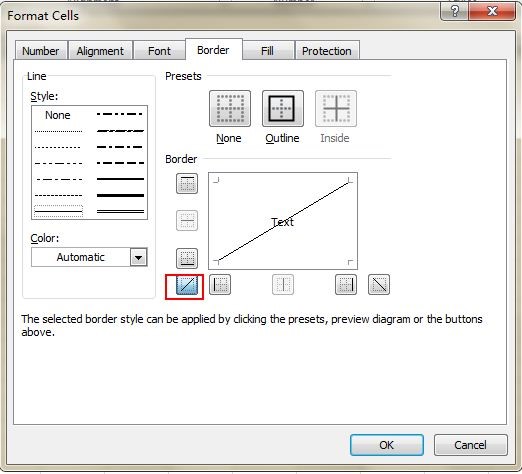
- Agregue una línea diagonal en una celda
Para agregar una línea en diagonal sin precisar insertar una forma de línea y dibujarla en la diagonal de la celda, siga estos pasos: Botón derecho en la celda ->Formatear Celdas -> Abrir la guía Borde -> Y seleccionar la opción de insertar línea en la diagonal de acuerdo a la imagen de abajo. Usted puede usar las mismas funciones de bordes, como alterar el color y el estilo.
- Transponer datos de una línea hacia una columna
Quien utiliza Excel ya debe haber pasado por la situación de rehacer una hoja de cálculo para pasarla para otro formato. Sin embargo, no es preciso digitar todo nuevamente. Basta transponer los datos. Copie las celdas que desea-> Seleccione la celda de destino-> Botón derecho del mouse y active la opción Transponer-> Haga clic en Ok.
- Pasar el texto para mayúsculas o minúsculas automáticamente
Si usted precisa pasar todos los datos de su hoja de cálculo para mayúsculas o minúsculas, no precisa digitar todo nuevamente. Use las funciones Mayúscula o Minúscula. Es bien simple. Basta ir a la celda destino y digitar =MAYÚSCULA y seleccionar la celda que será convertida. Ejemplo: =mayusc(A1). Para convertir el texto en minúsculas basta usar =minusc(A1).
Fuente: ninjadoexcel.com.br